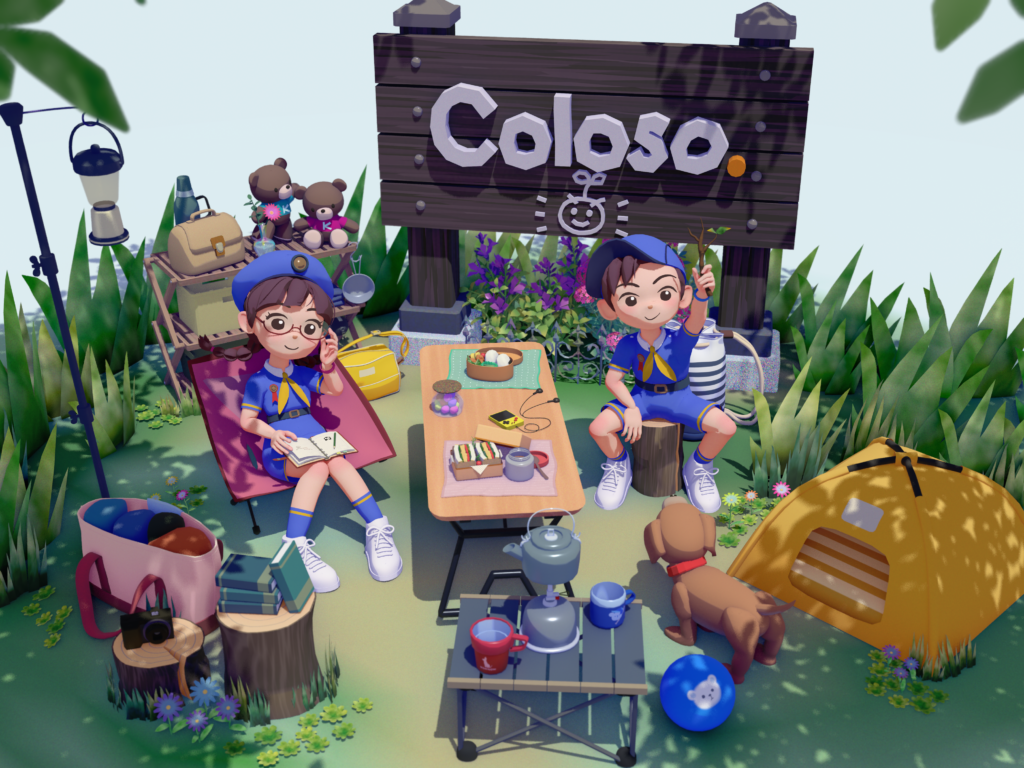
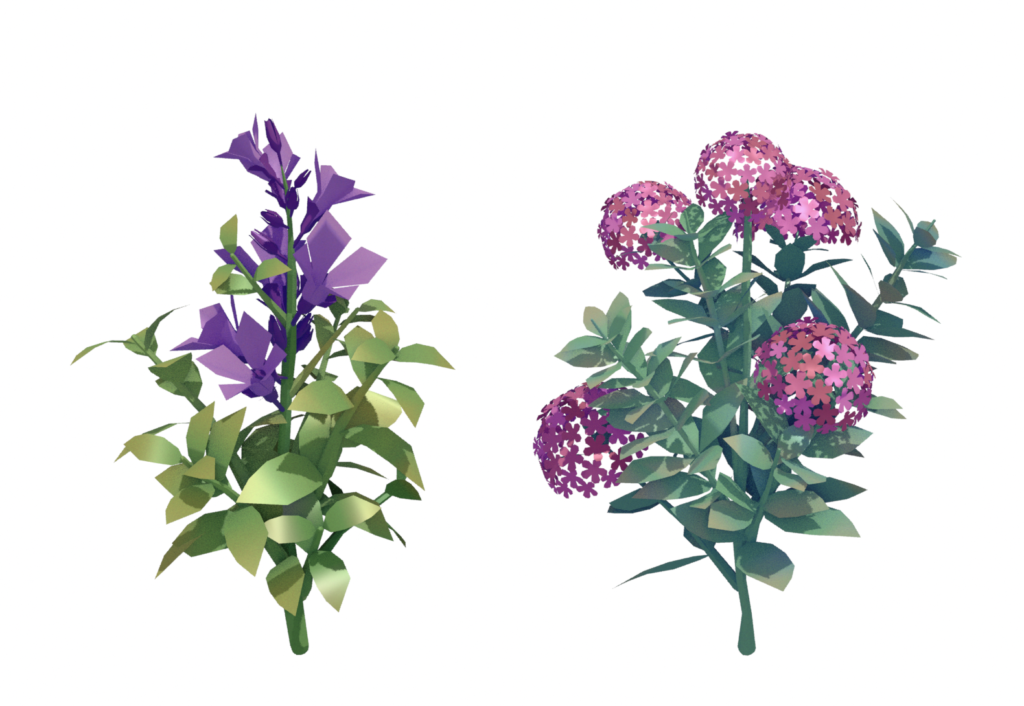
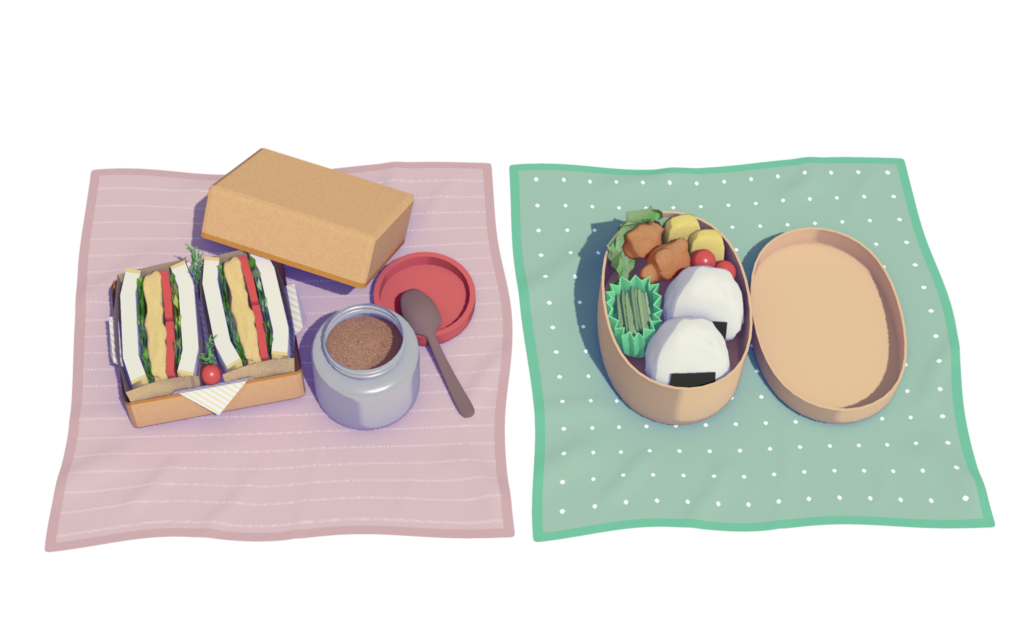
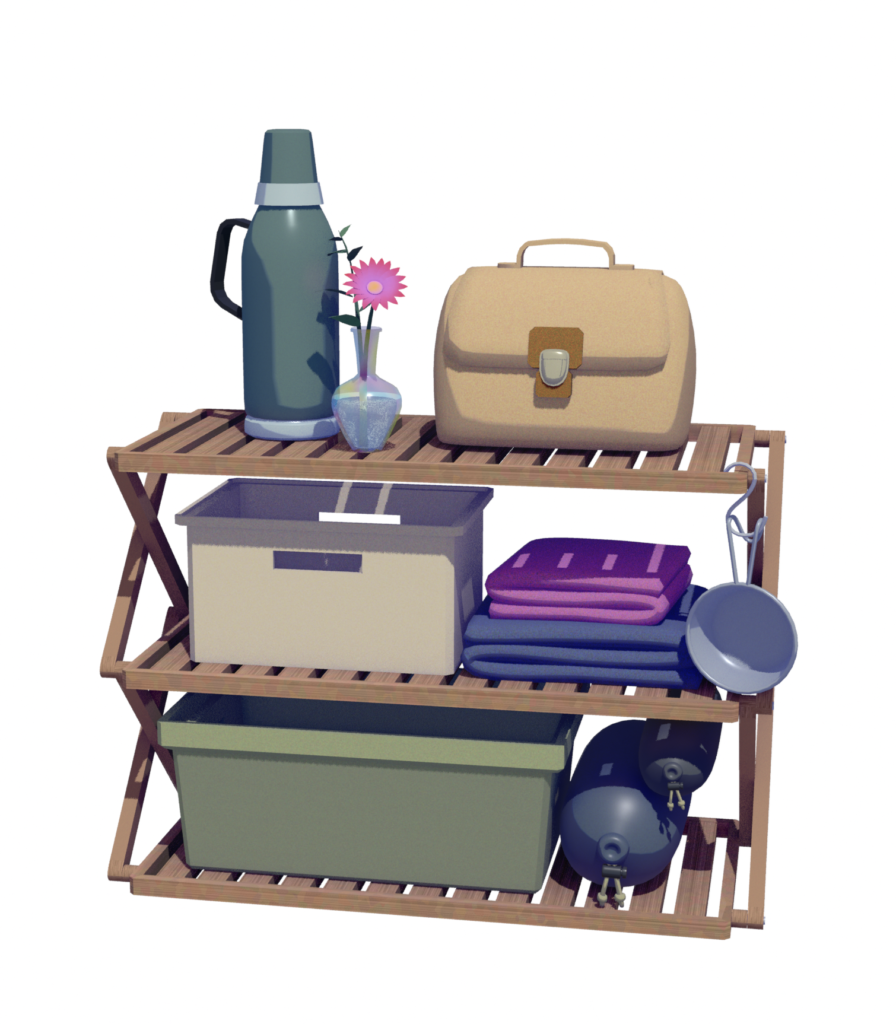
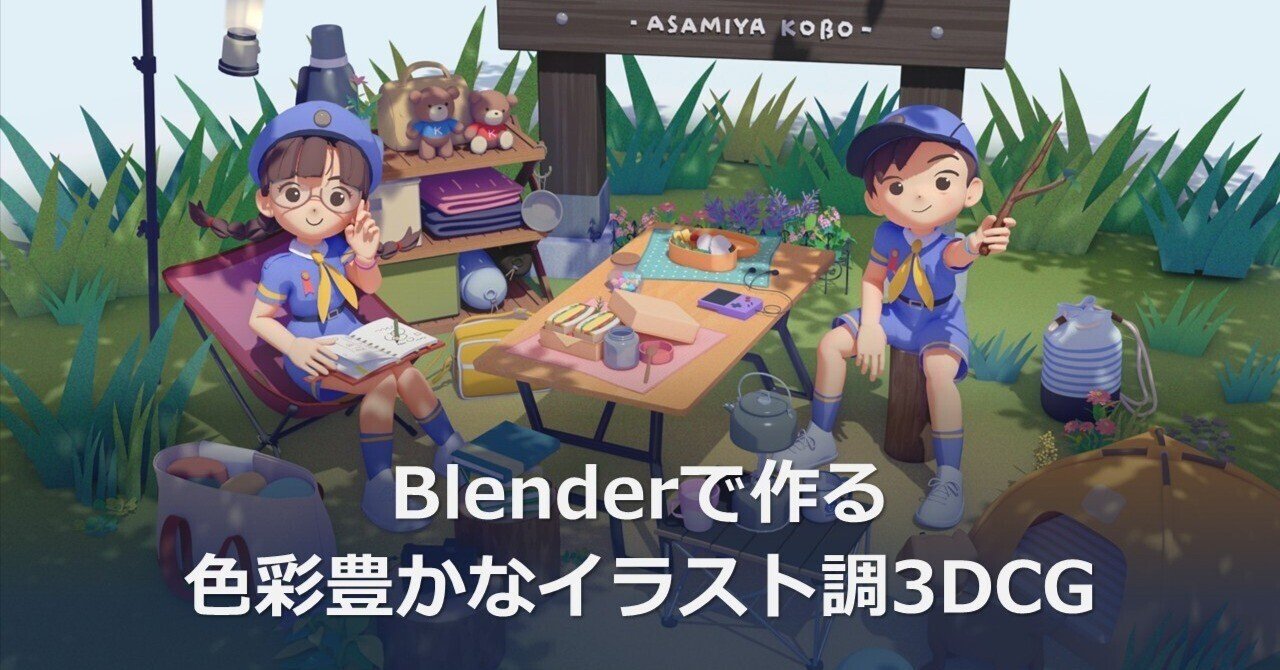
クマのぬいぐるみや草花など お気に入りアイテムは、お手本より大きくして配置しました。
BlenderによるCG制作を集中的に学ぼうと思い、Colosoというオンライン講義販売サイトで講座を購入しました。
今月に入ってとうとう完成に辿り着いたので、ここに記録しておきたいと思います!
Blenderは、今のところは純粋に趣味です。
「覚えるの面白い」「使えるようになりたい」と感じるツールのひとつではあるので、このまま修行を続ければ、何かの形できっといつか役に立つでしょう…と期待しつつのんびり楽しく掘り進め中。
しかしそろそろ、“ずーっと、自称初心者”やってるのは飽きたなあ。
という複雑かつ贅沢な気持ちも芽生えてきていました。
というわけで、書籍などと比べればひとけた違う値段なので、さまざまな講座から検討して選んでみたのが下記↓講座だったのでした。
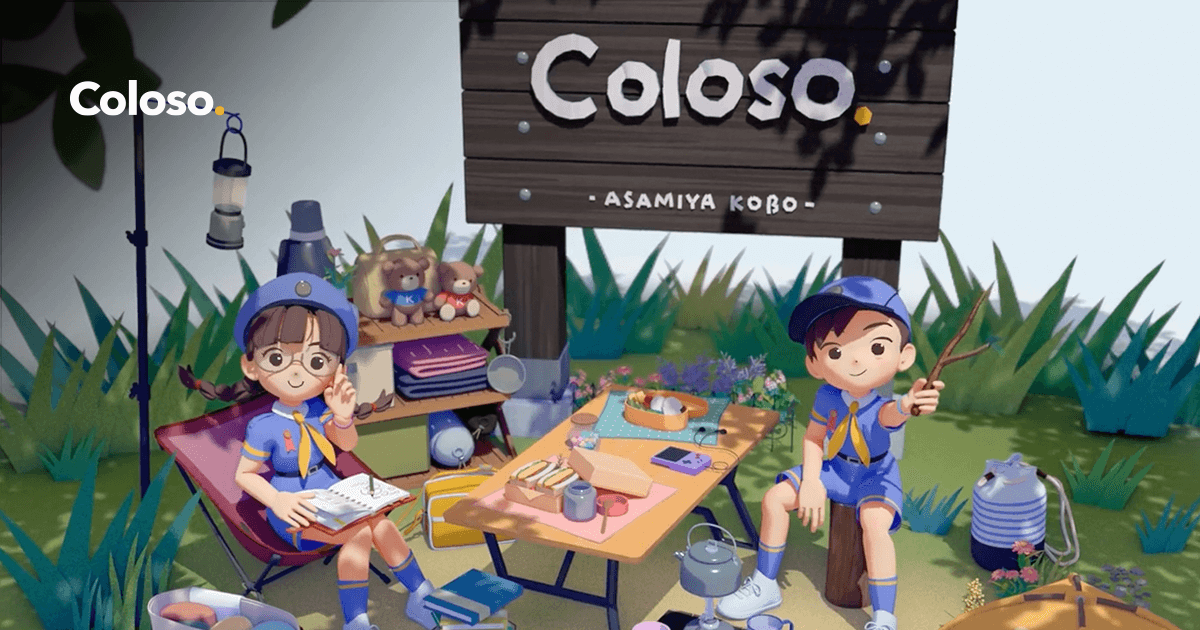
この講座を選んだ理由ですが
「イラストがそのまま立体になったような、動く絵本のような、アナログ感があるCGの作り方を知りたい」という気持ちがBlenderを知った当初からあるので。
講座案内だけでなく、講師の方のサイトetc.やSNS投稿の素敵な作品の数々を見て「ついていきます!」と密かに誓ったのでした。

というわけで、出来上がったのが記事冒頭の画像です。
たらたらと時間を掛けてしまったけど、よほどのことがない限り一日5分くらいは最低でもやってました。←忘れちゃうから。
リアルタイムでは手と頭が全く追いつけない箇所もあり、章によっては0.5〜0.7倍くらいの遅ーい再生速度でやってました。
結局、完了まで半年近くかかっちゃった。
しかし本当にやりたいことがきっちり深く学べたので大満足です。
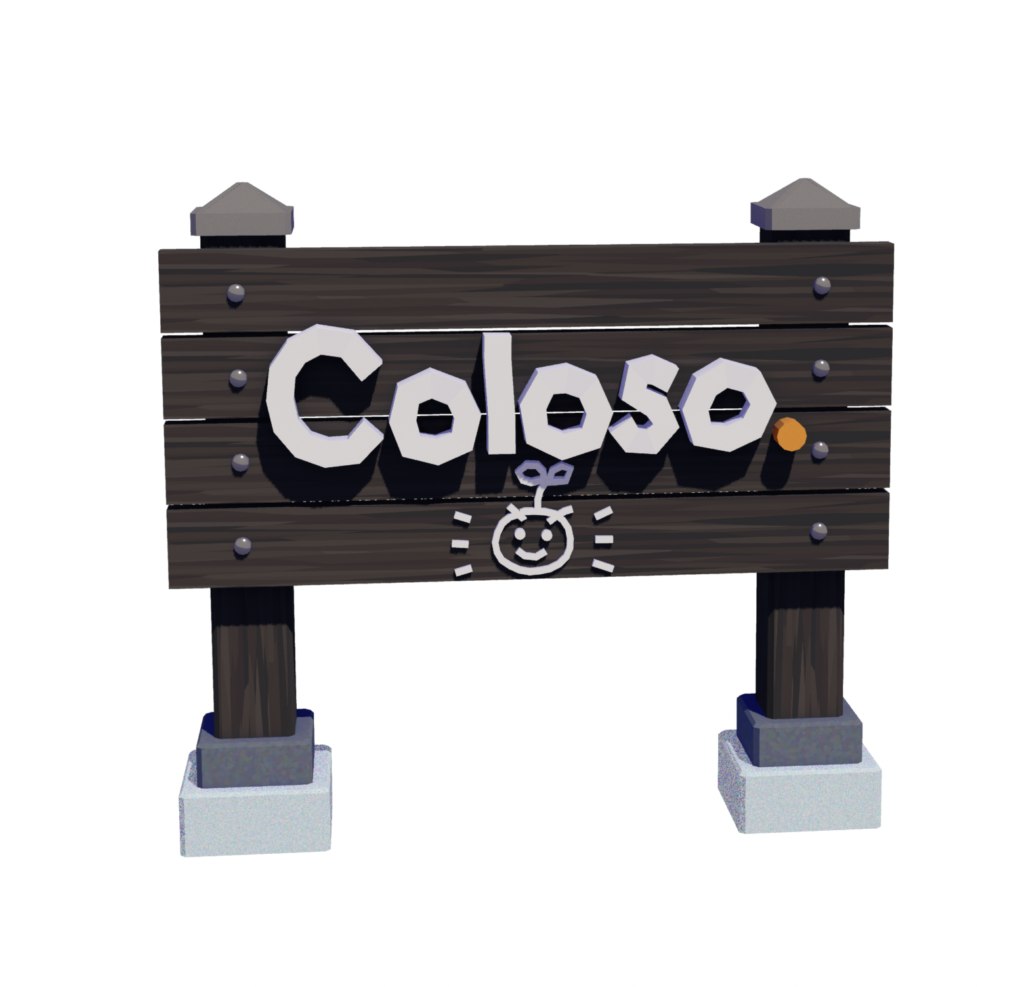
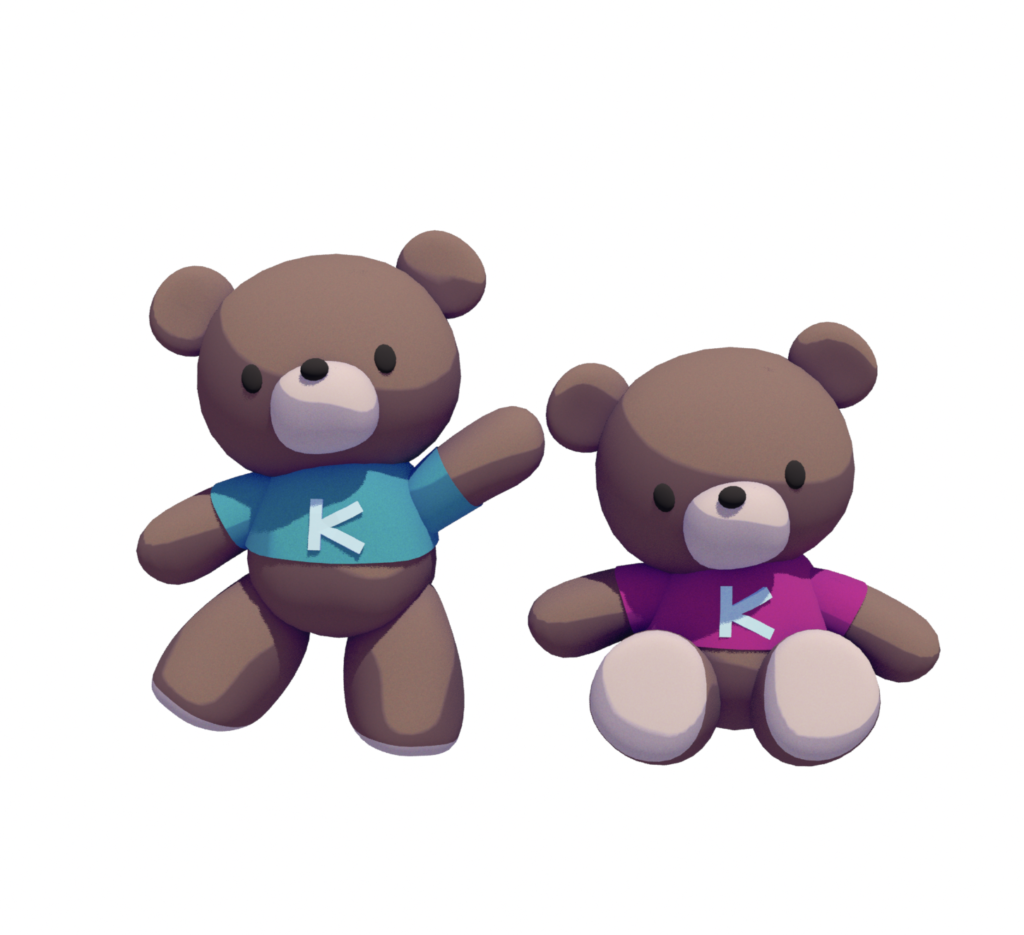
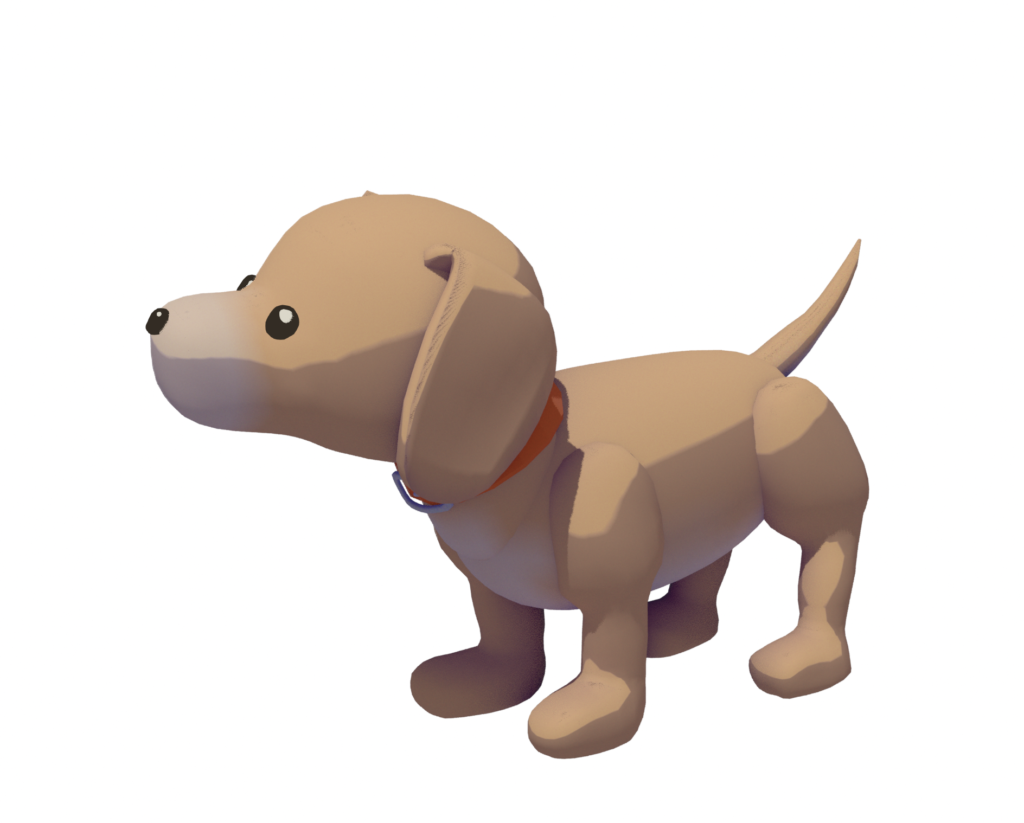
記事最初の完成図、ここに存在する1つ1つのアイテムをじっくり作っていきます。
最後に、全部を良い感じに配置して、キャンプ場の場面を作るという講座なんです。
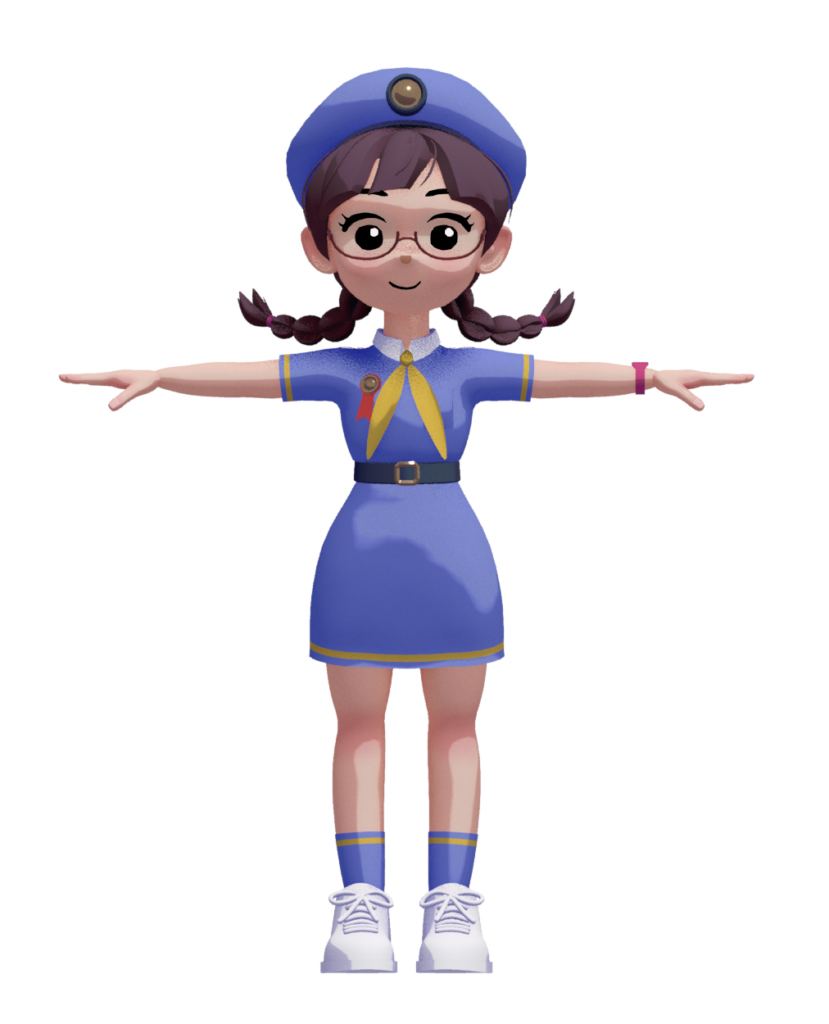
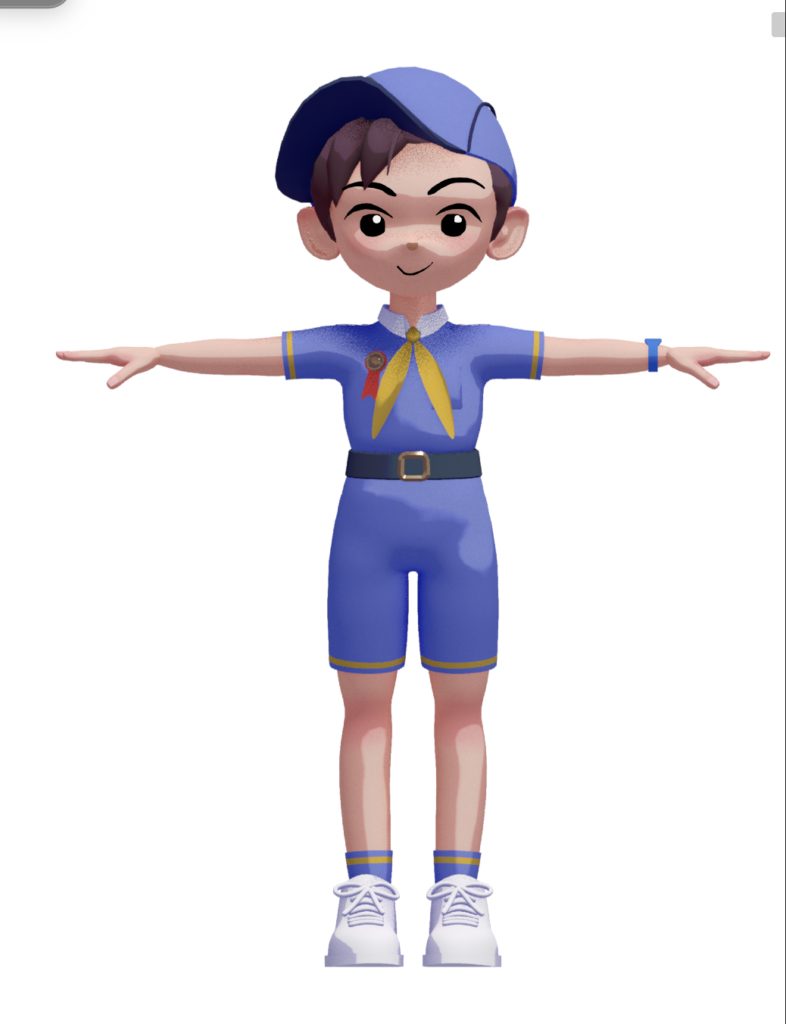
長くても30分程度(1アイテムにつき1章の時もあれば、複数章に渡ってしっかり作り込むものもあります。人間キャラクターは、Auto-Rig Proでボーンを入れて、服や関節に破綻無く動作できる仕掛けまできっちりやります。動いたときは感動しました。)の講義動画が全部で70章続くという、コツコツ作れて楽しいけれど、かなりの大ボリューム授業でした。
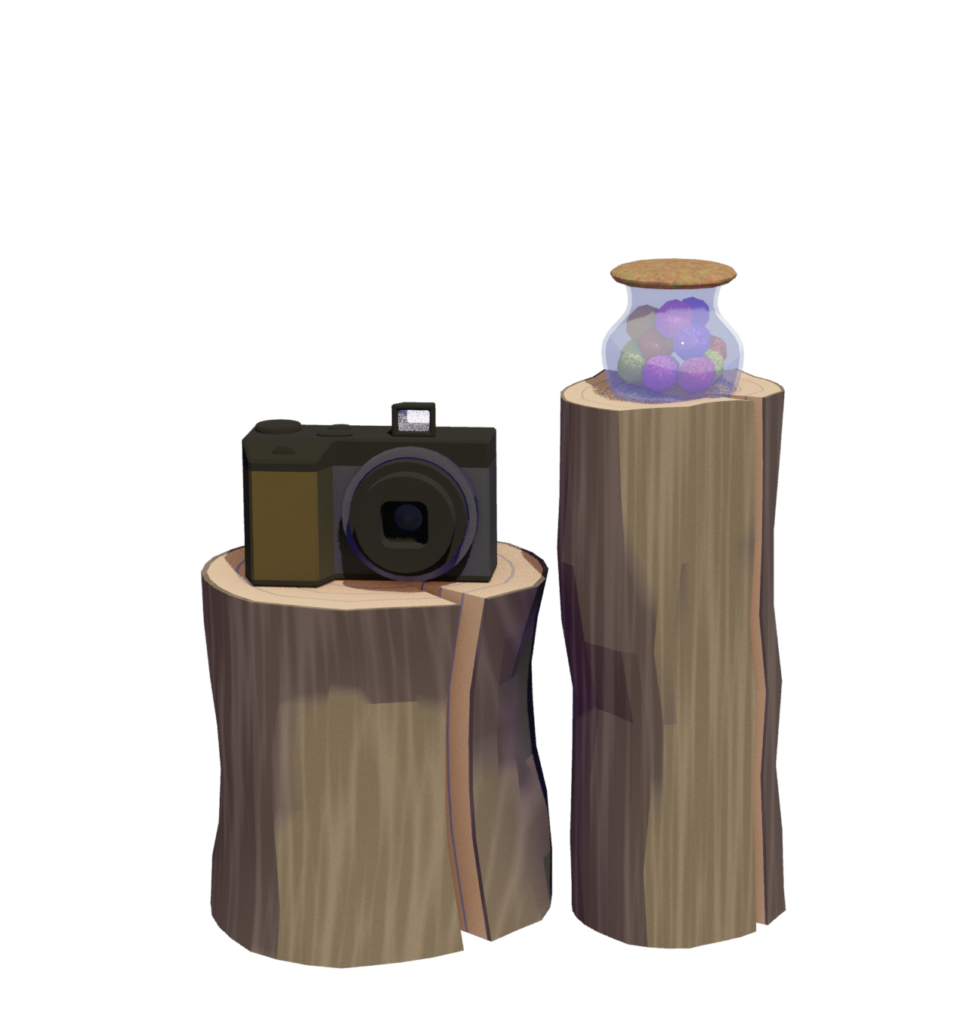
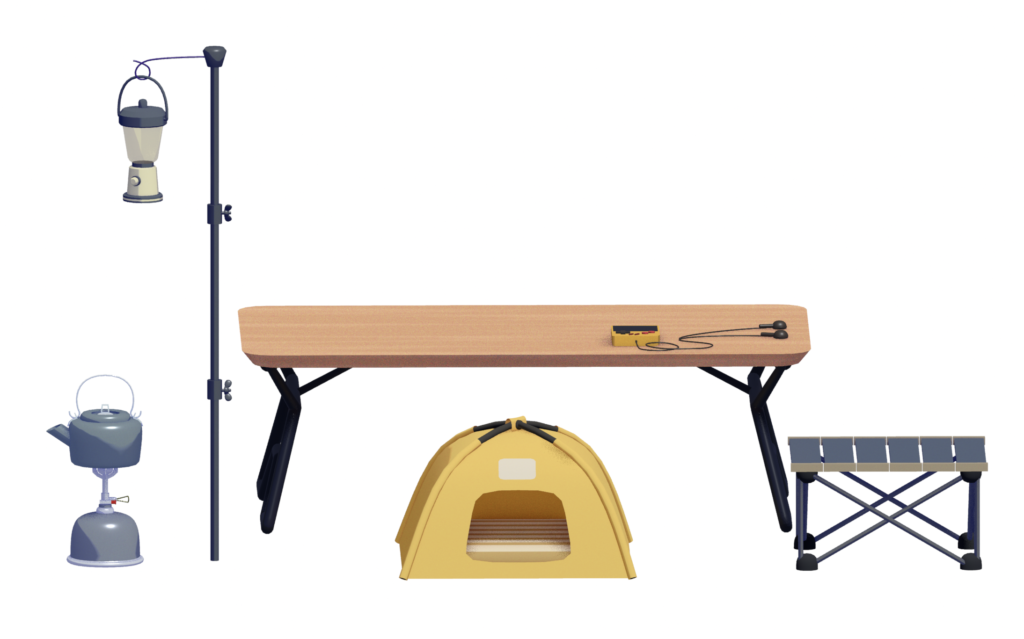

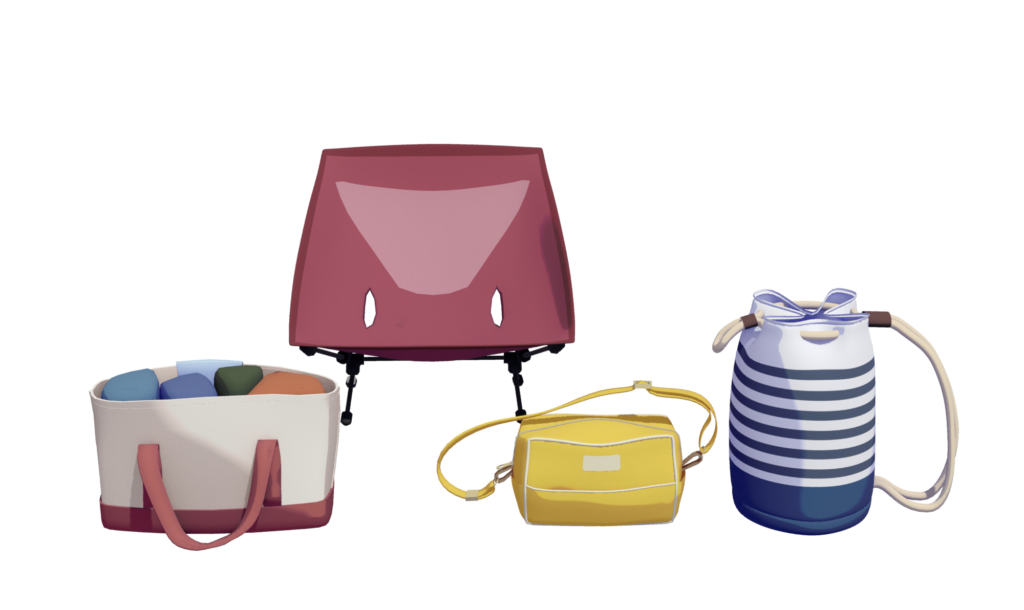
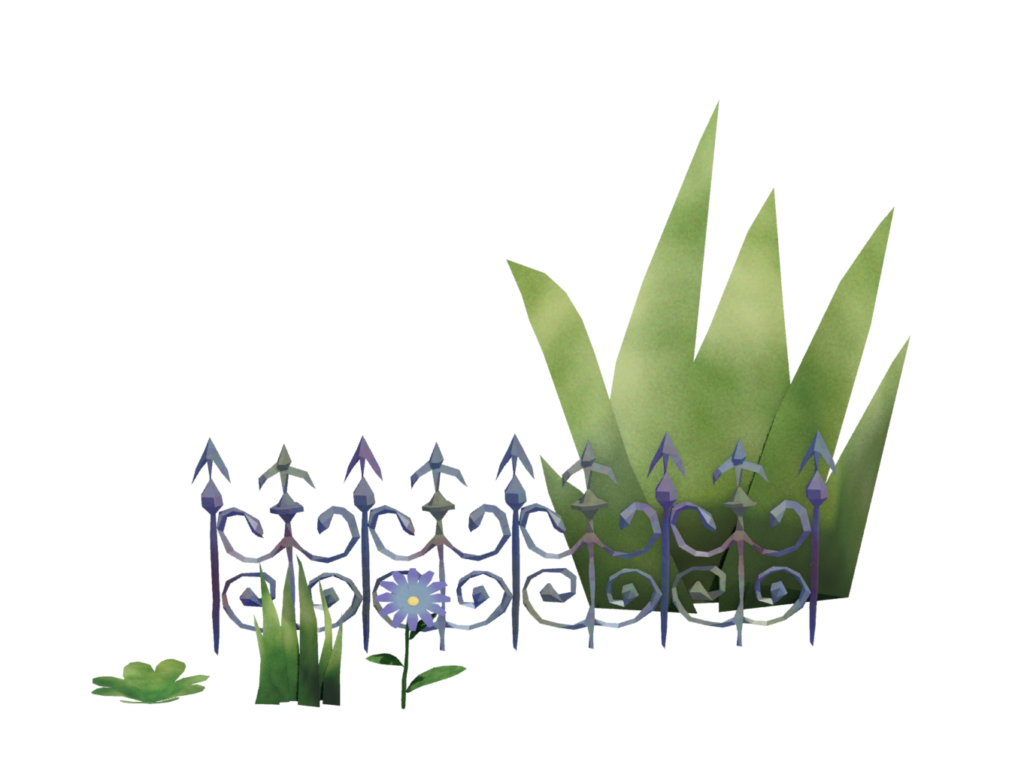
そして、完成した景色の中をカメラが動いていく動画も作りました。
下に掲載のもの、再生してみてね。音はついてません。
他のColosoの講座を知らないので、これが標準なのかわからないのですけれど → 先生の解説を聴きながら、ほぼリアルタイムで制作画面も進行していきますので、一緒にやってるライブ感がとても勉強になるんです。
プロの人が作る手先(操作)の動きや若干の試行錯誤… みたいな様子を眺められるのって本当に貴重ですし。
非常に幸いなことに(本当に、講座を選んだ後から知って「わーこれはラッキー」と思った件なのだけれど)、履修で必須とされているアドオンの一つが、私もこの1年近く使ってきたEasy Custom Pie and Keymapsであったこと。
私は昨年、このアドオン開発者のGAKU先生によるBlender基礎と立体絵画という初心者向けのオンライン講座を履修して以来、これに準拠したキーマップでBlenderを操作することを心がけていました。
(Blender標準のショートカットキーとはいくらか異なるので、当初は非常に不安がありましたし、今でも、アドオン配布サイトからダウンロード出来るショートカット一覧は傍らに置いてます。
とはいえ現在、便利さがわかるにつれて、これのインストール無しではやっていけなくなりました。無料なので超おすすめです。)
そのような経緯もあり、これは絶対完走しなければ!とやる気満々で始めたのでした。
↑ 講座購入を検討の際は、Colosoの講座ページの他、講師の方(以下 先生と呼びます)のnoteも一読して下さい。
詳しくは上記の先生のnoteや講座の解説ページを見て欲しいのですが、無料・有料のアドオン含めて いろいろとセッティングが必要です。
(詳細なドキュメントは講義サイトで配布されます)
なので、Blenderをさっきインストールして開いてみた… という超々初心者よりは、YouTubeの何らかのチュートリアル動画や、ビギナー向けの教則本で(例えば家具とかお部屋とか生きものっぽいものとかを)「何かをいくつか作ってみたことがある」人のほうがついていけると思います。
私のような、Blenderインストールしてからもう何年経ってるのかね??という人にももちろん、とても向いてます。
うろ覚えに聴いたことがあるあの操作はコレだったのか!等々とゴリゴリに手応えがありました。
そもそも私は、Blenderで人間を作ったことがなかったんです。
とても大昔のバージョンのLightWave3Dで、本を見ながら美少女の顔面(のつもりだったけどクリーチャー的に仕上がった何か)をモデリングした時点ですっかり諦めた黒歴史はあります。
なので今回、「人を作って動かすのって、難しいけれど楽しい!」という気づきを得られたのは収穫でした。
また、受講に際して推奨するBlenderのバージョンは4.2です。
今、最新のver5を使っている人でも、4.2を別途入れることをおすすめします。
4.3以降だとグリースペンシルやスカルプトの使い勝手(少なくとも、画面の景色)が、講義のものとだいぶ違うので戸惑うと思います。
「先生が作業しているこの部分は、私の使ってるバージョンだと、どれに該当するのか?」を読み解く調査が余計に必要になり、Pie Menu Editorの設定メニュー(講義で配布される、先生オリジナルの便利データ)も4.2に最適化されているので、一部ですが動作しない箇所がありますからご注意です。
私はうっかり、受講開始当時の最新であった4.4で習い始めてしまい、だいぶ作ったあとに「なんか画面が違う」と気付いて4.2もインストールしました。
そんなわけで、講座が完了した今のところ 4.2 / 4.4 / 5(最新) が入っている状態です。
Macの場合、アプリケーション内にわかりやすい名前「Blender_42」などのフォルダを作ってその中にインストールすれば、別バージョンを並行して使えます。
そのときインストールしたBlender.appもバージョン数値をつけた名前に書き換えないとわけがわからなくなるので注意です。
Blenderデータを希望のバージョンで開きたいときは右クリックから辿れます。
(しかし、高→低バージョンの方向へは開けないので、保存時なども注意です。)
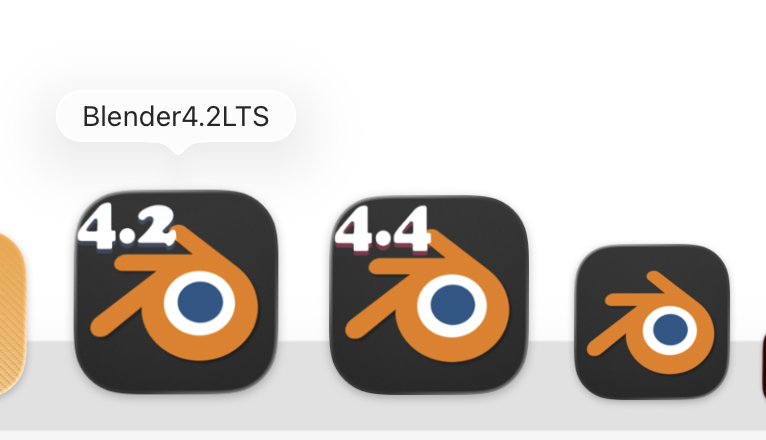
私はDockからもわかりやすくするよう、icnsを取り出して下記画像のようにアイコン画像も作り換えてしまいました。
更には、開いて一発で判別できるよう、操作画面のテーマ色もバージョンごとに変えると良い、とSNSで教えて貰ったよ。
というわけで、作ったものは低いバージョンへ変換出来ないので。
後半では、講義通りに4.2で作った小物類を、4.4で作ってしまった集合場所へコピペして積み上げていく…というわけのわからないことを終盤近くまでやってました。
DeepPaintというグリースペンシル描画のアドオン(これは、講義内で「こちらもおすすめ」と紹介されています。しかし操作方法は説明されませんので要自習)が使えれば4.4以降(おそらく5でも)講義に沿った内容で全部作れると思います。
私は、最終章の人物キャラクターは始めから4.4で作ってみたので、一部使用したDeepPaintについても勉強になりました。
が!あくまでもスムーズに制作を進められる推奨バージョンは4.2です。
また、ショートカットについては、同じカスタムキーのアドオンを使っていたので基本はほとんど合致しているとはいえ、既に自己流のキーマップを作って左手デバイスTourBoxにたくさん設定済み。
悩んだのですが…
私は先生のキーマップはインストールしないで進めてみました。
その替わり、講義中に出てくる、覚えるべきショートカット一覧(講義でこの機能は○○と説明されてるけど、私の場合は△△を押すetc.のフォローメモも添える)を、Notionにまとめながら制作してました。
これもなかなか大変でしたが、このデータベースは今後も必ず役に立つと思うので作って良かったです。
家族の事情もあって予想外にペースが滞ったときもあったのですけれど、しかしとにかく、今まで作ったことがないものが作れて動かせて、ひととおりの世界を完成させられたことはとても自信になりました。
あと、Blenderの勉強法として、いいか悪いかはともかく、私はひたすら紙のノートにメモをするんですけれど…
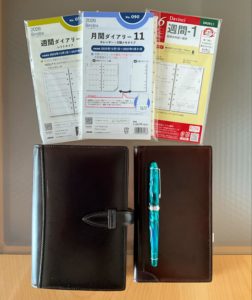
この講座においてはノーブルノート(A5 200頁)をラクラク使いきりました。
駆使した万年筆たちも喜んでるんじゃないかな〜
というわけで、文具使いまくり欲も満たされて楽しい時間でした。
Colosoはボリューム的に全くラクではありませんが、その世界で知られていたり、SNS上に素敵な作品を発表して話題になるクリエイターさん達が続々と講座を開設されています。
「あの人の制作法を知りたい」等々の憧れからスタートでも全然いいと思いますし、ここぞといった分野を深めに追いたいときの手段として、オンライン講座は注目しているところなんです。
先に書いたように、再生スピードなど含めて、じっくりと自分のペースで理解できるまで繰り返せることも、私には向いてました。
というわけで、しっかり履修できれば ← ここ重要、支払った価格を遙かに越える体験と成果は得られるね!
というのが今回の実感です。
次は何を作ろうかなー!